
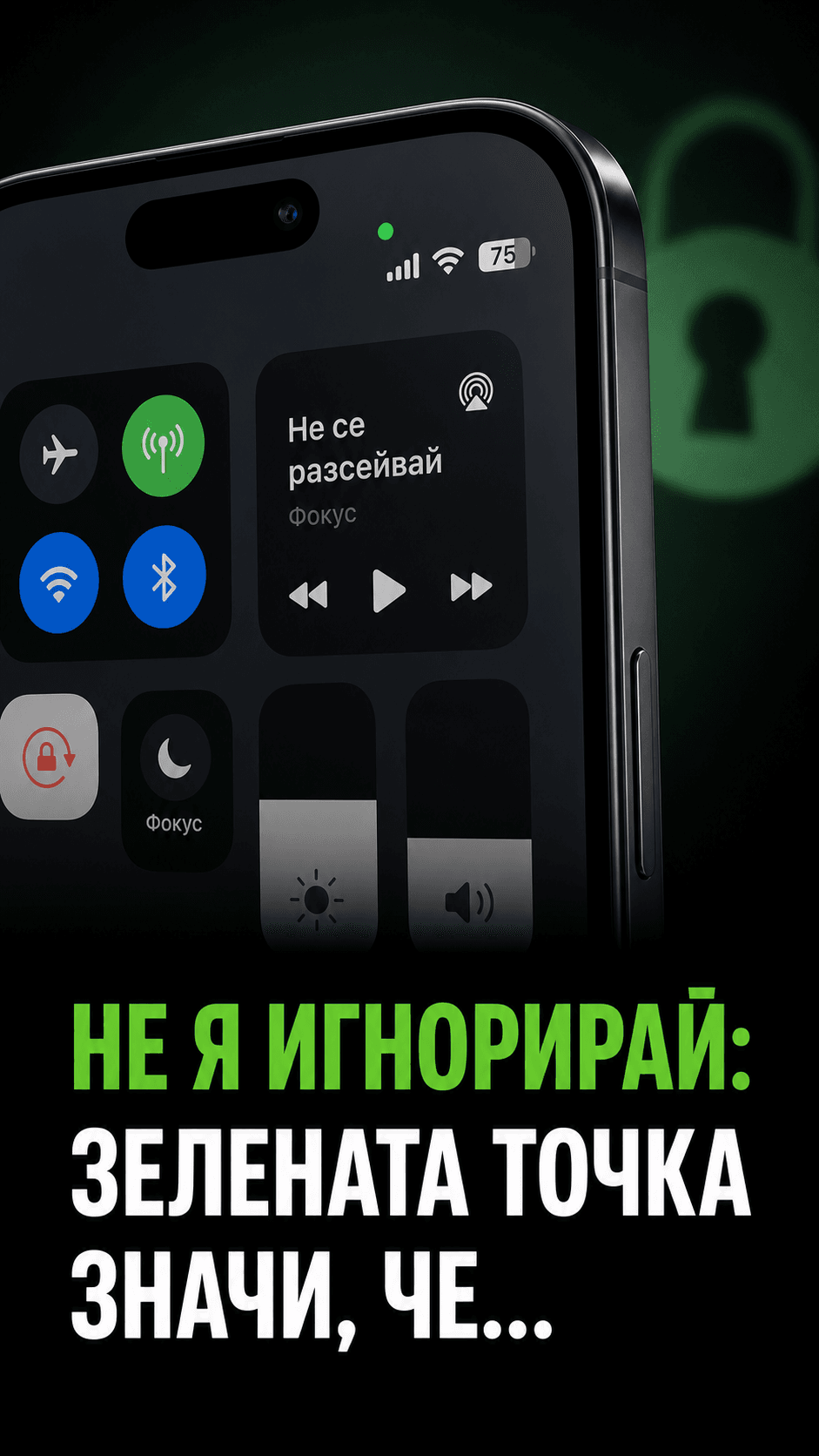
Зелената точка на екрана не е просто „буболечка“ в телефона – тя е вградена аларма за поверителност. Когато светне, това означава, че някое приложение в момента използва камерата или микрофона ви – понякога напълно нормално, понякога тревожно.
Какво всъщност е зелената точка?
На iPhone
От iOS 14 нататък Apple добави зелена и оранжева точка горе вдясно на екрана:
-
Зелена точка – камерата е активна (често и микрофонът).
-
Оранжева точка – използва се само микрофонът.
Ще я видите например при видеоразговор, снимане на видео, Instagram Story, TikTok, запис на видео в Messenger и т.н.
На Android
При Android 12+ (и повечето нови телефони):
-
Появява се зелена точка или зелена иконка в горния десен ъгъл, когато приложение използва камерата или микрофона.
-
При някои модели, ако докоснете индикатора, ще видите кой точно достъп е активен (камера/микрофон).
Тоест: зеленият индикатор сам по себе си не е хак – той е защита, която ви показва, че нещо записва.
Кога е нормално да свети и кога да се притесните
Нормални ситуации
Зелената точка е очаквана, когато:
-
провеждате видеоразговор (Viber, Messenger, WhatsApp, FaceTime);
-
снимате снимки или клипове;
-
използвате приложение за сканиране на документи с камера;
-
записвате видео в социални мрежи.
Ако индикаторът светва точно когато вие стартирате такова приложение, всичко е наред.
Сигнал за тревога
Заслужава да внимавате, ако:
-
зелената точка се появява, когато не ползвате камера или микрофон;
-
виждате я в приложения, които нямат логична нужда от камера/микрофон (например калкулатор, бележки, игра);
-
индикаторът свети често и дълго без ясна причина.
Това не значи автоматично „хак“, но е знак да проверите правата на приложенията и да ограничите достъпа им.
Как да видите кое приложение използва камерата/микрофона
На iPhone – в няколко стъпки
-
Когато зеленият индикатор свети, плъзнете надолу от горния десен ъгъл, за да отворите Control Center.
-
В горната част ще видите иконка на камера/микрофон и името на приложението, което ги използва в момента.
-
Ако това е очаквано приложение (например камерата) – спокойно. Ако не – затворете го и проверете настройките.
На Android
Зависи от модела, но най‑често:
-
Плъзнете надолу лентата с известия – до зелената точка трябва да пише или да се показва икона.
-
Докоснете индикатора – системата показва кое приложение е използвало камерата/микрофона наскоро.
-
Оттам можете да отидете директно в настройките за права.
Какво да направите, ако зеленият индикатор свети „подозрително“
1. Затворете приложенията
-
Затворете всички приложения от фоновите (през списъка с последни приложения).
-
Наблюдавайте дали зелената точка изгасва.
-
Ако след пускане на конкретно приложение индикаторът пак се включи без ясно защо – това е „заподозрян №1“.
2. Ограничете достъпа до камера и микрофон
На iPhone:
-
Отидете в Settings → Privacy & Security → Camera / Microphone.
-
Изключете достъпа за приложения, на които не вярвате или които нямат нужда от тези функции.
На Android:
-
Отидете в Settings → Privacy (или Security) → Permission manager → Camera / Microphone.
-
Настройте достъпа на „Allow only while using the app“, „Ask every time“ или „Deny“ за съмнителните приложения.
Съвет: ако не сте сигурни защо дадено приложение иска камера/микрофон – по‑добре изберете „Питай всеки път“. Така няма да може да ви записва тихомълком.
3. Използвайте бързите бутони за блокиране
На много телефони има системен превключвател, който временно изключва камерата и микрофона за всички приложения:
-
На iPhone – през App Privacy Report и ограниченията за отделни приложения.
-
На Android – в бързите настройки горе (иконки като „Camera access“, „Mic access“) можете с едно докосване да блокирате и двете.
Това е полезно, ако сте в чувствителна среда (работа, важна среща) и не искате нищо да записва.
4. Деинсталирайте съмнителни приложения
Ако индикаторът продължава да се появява и виждате, че винаги е свързан с едно и също приложение:
-
деинсталирайте го;
-
потърсете алтернатива от по‑известен разработчик;
-
прегледайте оценките и коментарите в магазина преди нова инсталация.
Кратък чеклист: какво да правите, ако зелената точка свети постоянно
-
Проверете кое приложение я използва (през Control Center или менюто за поверителност).
-
Затворете всички приложения; вижте дали индикаторът спира.
-
Ограничете правата за камера/микрофон на ненужните приложения.
-
Деинсталирайте приложения, които продължават да включват индикатора без ясна причина.
-
Рестартирайте телефона.
-
По желание – сканирайте с надеждна защитна/антирус програма.
Ако след всичко това зелената точка пак се появява без логика, консултация в сервиз или с ИТ специалист е добра идея.
Как да обясните това на вашите читатели/последователи
За Facebook/Instagram можеш да използваш нещо подобно:
Заглавие:
„Зелената точка на телефона: кога е нормална и кога да се притесним“
Кратък текст към поста:
„Тази малка зелена точка до батерията не е бъг, а аларма за поверителност – казва ви, че някое приложение в момента използва камерата или микрофона. Нормално е при видеоразговори и снимки, но ако светва без причина, време е да проверите кои приложения имат достъп и да ограничите правата им…“
Бележка за прозрачност:
При подготовката на тази публикация са използвани публични материали за функциите за поверителност на iOS и Android, както и инструменти с изкуствен интелект за подобряване на структурата, езиковата яснота и представянето на съдържанието.